| Neue Simulation anlegen |
Es wird eine neue leere und inaktive Simulation angelegt.
|
| Ausschneiden |
Die markierte Simulation wird ausgeschnitten und kann in einer anderen Variante eingefügt werden.
|
| Kopieren |
Die markierte Simulation wird kopiert und kann in dieser oder einer anderen Variante eingefügt werden.
|
| Einfügen |
Nach dem ausschneiden oder kopieren der markierte Simulation wird diese in der markierten Variante eingefügt.
|
| Umbenennen |
Die Bezeichnung der markierten Simulation kann geändert werden.
|
| Löschen |
Die markierte Simulation wird gelöscht. Dieser Vorgang kann nicht rückgängig gemacht werden. Vorsicht: Wenn die aktivierte Simulation gelöscht wurde, kann die Variante nicht kopiert oder exportiert werden.
|
| Eigenschaften |
Es öffnet sich ein Fenster, in dem die Simulationseinstellungen editiert werden können.
|
| Simulation |
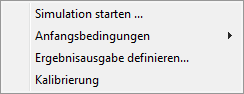
Weitere Untermenüpunkte öffnen sich:
|
| Simulation aktivieren |
Die markierte Simulation wird zur aktiven Simulation ( ). Beim Exportieren einer Variante zum Server werden die Ergebnisse der aktiven Simulation verwendet. ). Beim Exportieren einer Variante zum Server werden die Ergebnisse der aktiven Simulation verwendet.
|
| Fehlermeldungen |
|
| Simulations-Log |
|
| Simulation zum Server exportieren |
Die Ergebnisse der markierten Simulation werden zum Server exportiert und dort einer Variante zugeordnet.
|


 ). Beim Exportieren einer Variante zum Server werden die Ergebnisse der aktiven Simulation verwendet.